
Intégration de Jira via Zapier
Dans de nombreuses organisations, Jira reste le logiciel clé pour les développeurs, tandis que les chefs de projet et les bureaux de gestion de projet (PMO) souhaitent utiliser un logiciel de gestion de projet tout en conservant une visibilité sur la charge de travail des ressources.
Grâce à cette intégration, vous pourrez créer automatiquement des tâches dans Celoxis lors de la création de tickets dans Jira. De même, lorsque des tickets sont mis à jour dans Jira, les tâches correspondantes dans Celoxis seront automatiquement mises à jour.
Zapier
Celoxis s'intègre à Jira et à de nombreuses autres applications grâce à Zapier. Zapier est un service cloud qui permet de créer des intégrations performantes entre différents systèmes sans écrire de code. Pour plus d'informations, consultez leur site web : zapier.com.
Zap
Dans Zapier, une automatisation est appelée un zap. Un zap connecte deux applications : une application déclencheuse et une application d'action. L'application déclencheuse notifie le zap d'un événement, et le zap exécute alors une action dans l'application d'action. Dans notre cas, l'application déclencheuse est Jira, car elle notifie notre zap lorsqu'une demande est créée ou mise à jour. L'application d'action est Celoxis, car c'est là que notre zap créera et mettra à jour les tâches. Dans ce guide, nous allons créer deux zaps :
- Zap n° 1 — lorsqu'un problème est créé dans Jira, créez une tâche dans Celoxis.
- Zap n° 2 — lorsqu'un problème est mis à jour dans Jira, mettez à jour la tâche correspondante dans Celoxis.
Voyons comment Jira, Zapier et Celoxis s'articulent entre eux :
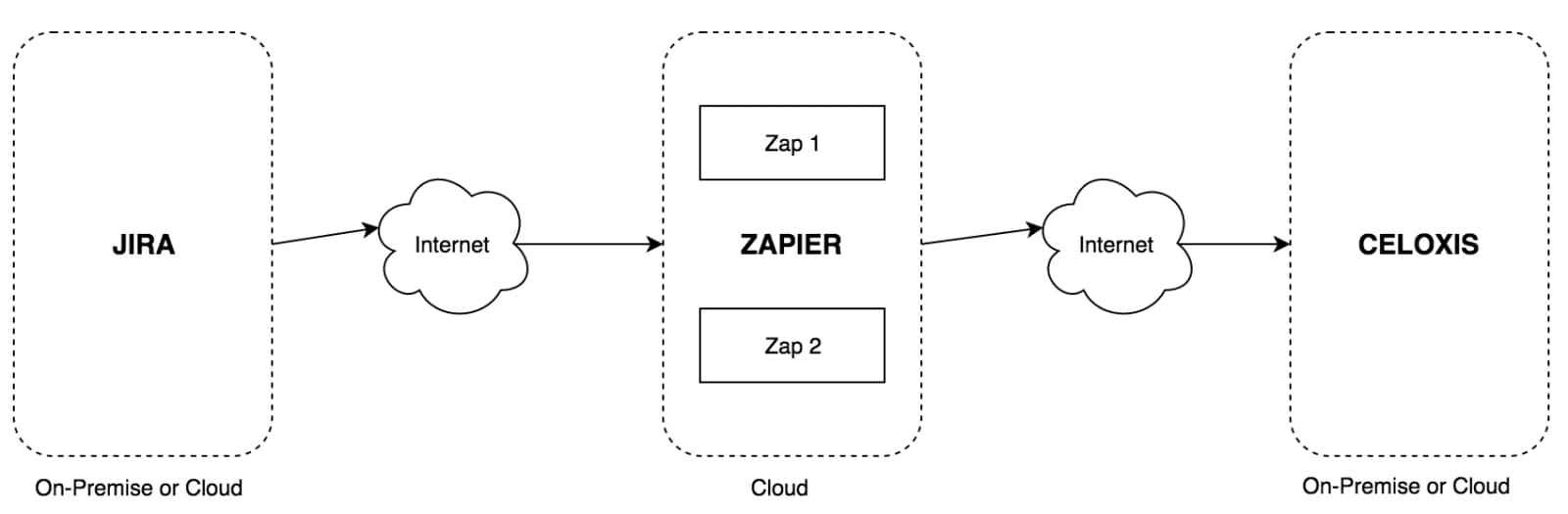
Le schéma ci-dessus montre que Jira et Celoxis peuvent être intégrés à notre intranet à condition d'y avoir accès depuis Internet. Il est possible de configurer l'accès Internet uniquement depuis Zapier.
Zap n° 1 – Nouvelle demande dans Jira → Créer une tâche dans Celoxis
- Faites un Zap

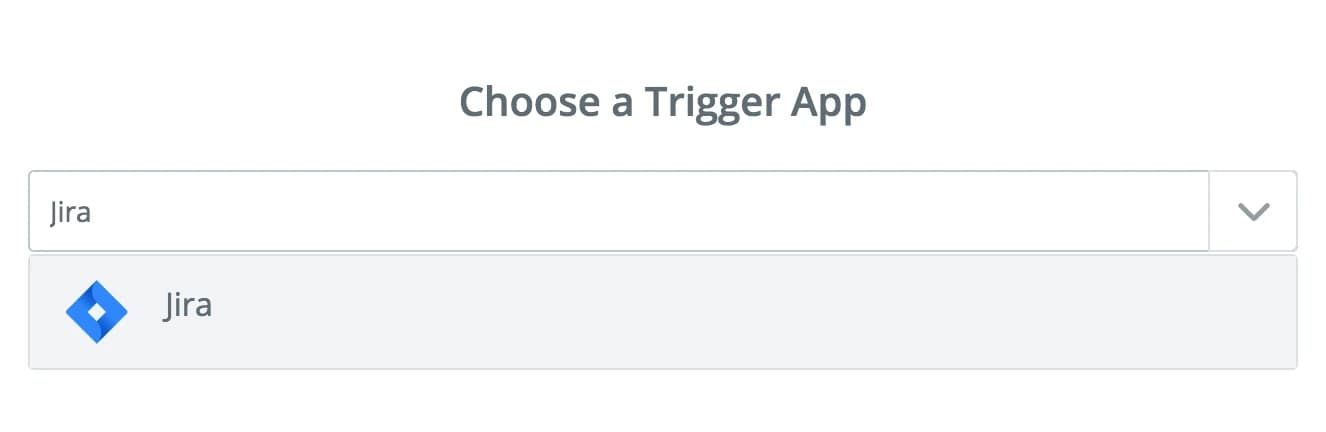
- Choisissez Jira comme application de déclenchement
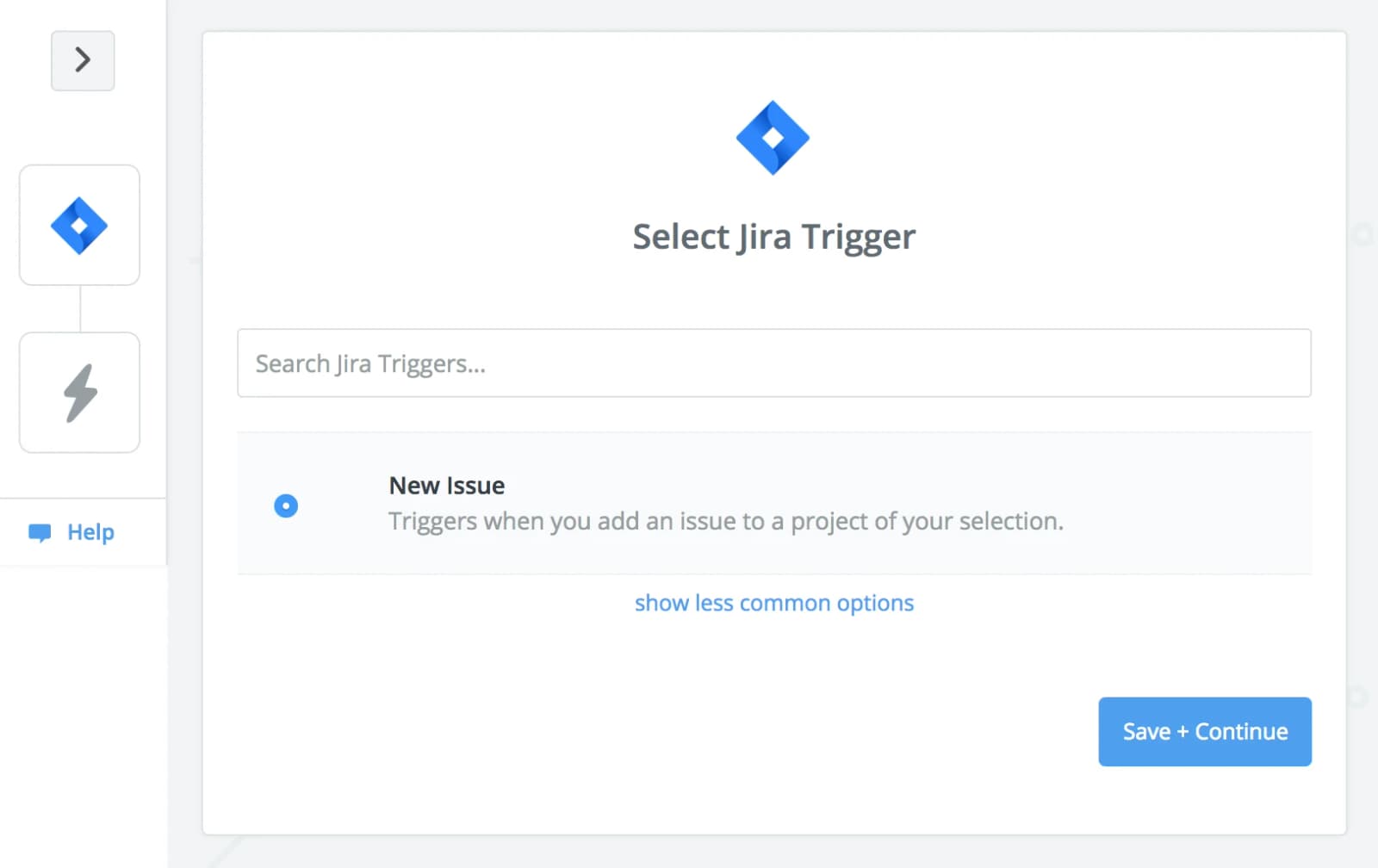
- Sélectionnez le déclencheur Jira « Nouveau ticket »
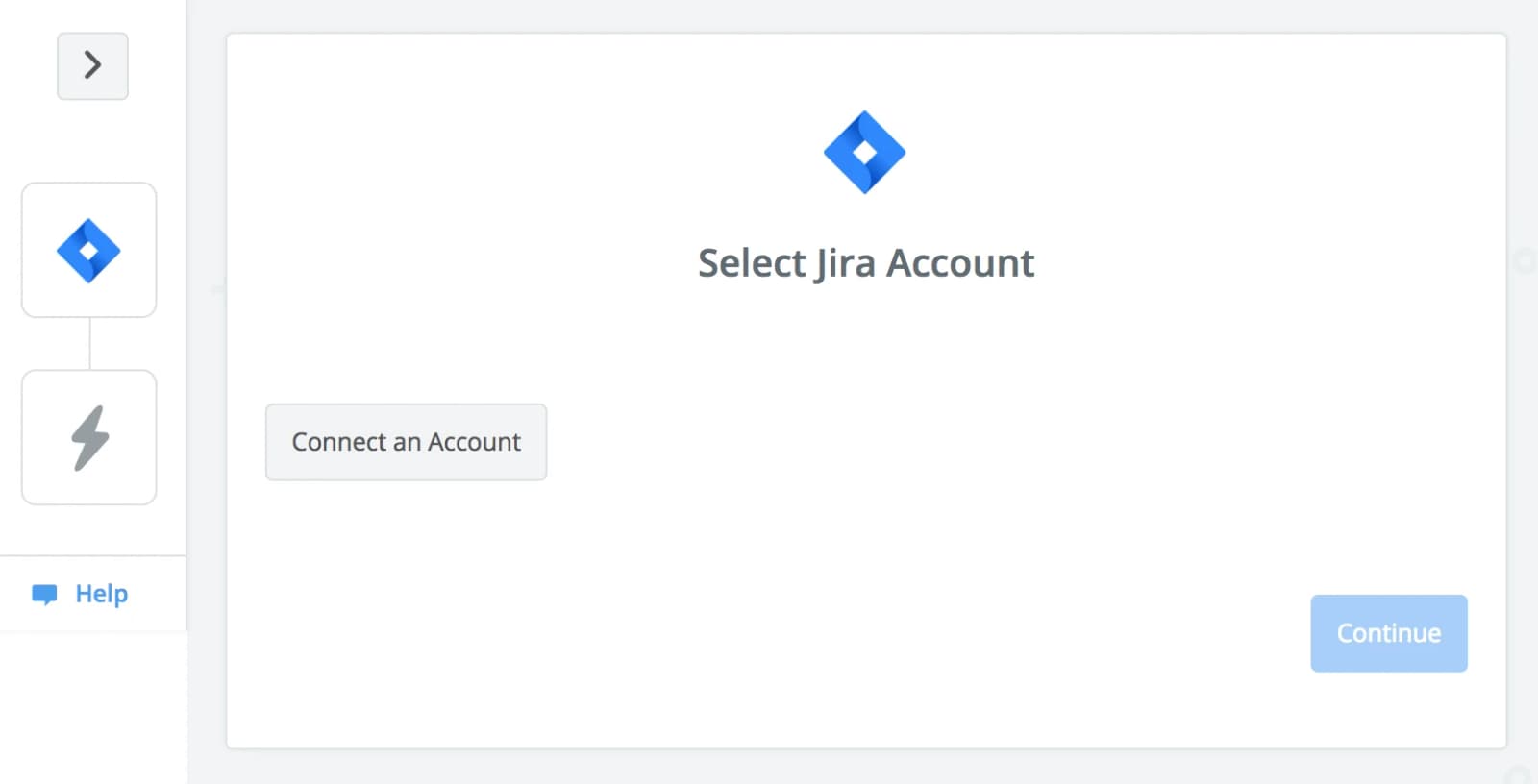
- Se connecter à Jira Si vous utilisez Zapier et que vous avez connecté votre compte Jira, vous pouvez l'utiliser. Sinon, cliquez sur Connecter un compte pour créer une nouvelle connexion avec Jira.
- Saisissez vos identifiants Jira Remarquez la barre oblique à la fin de l'URL de base.
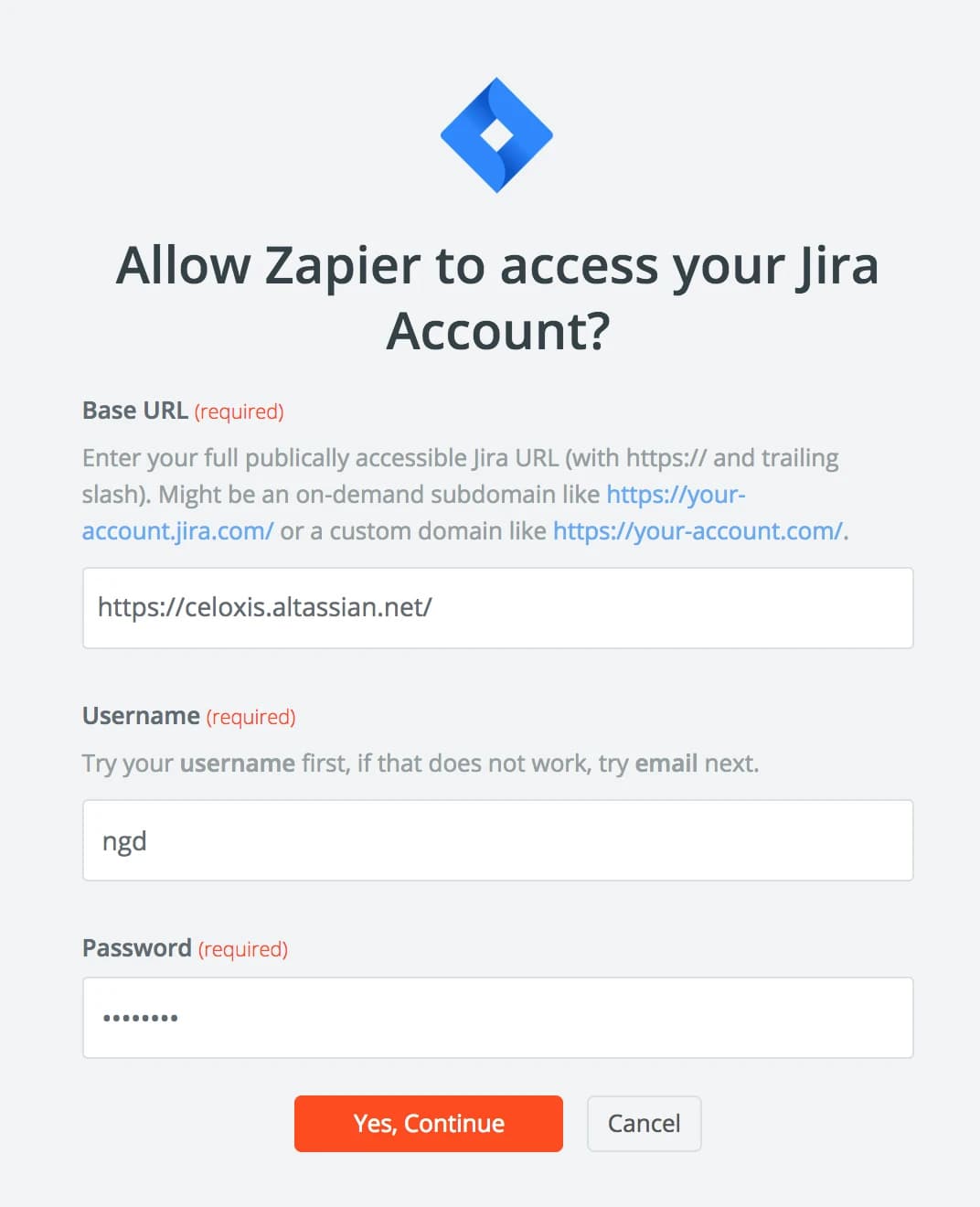
- Testez votre nouvelle connexion. Cliquez sur le Test bouton permettant de vérifier la validité des identifiants.
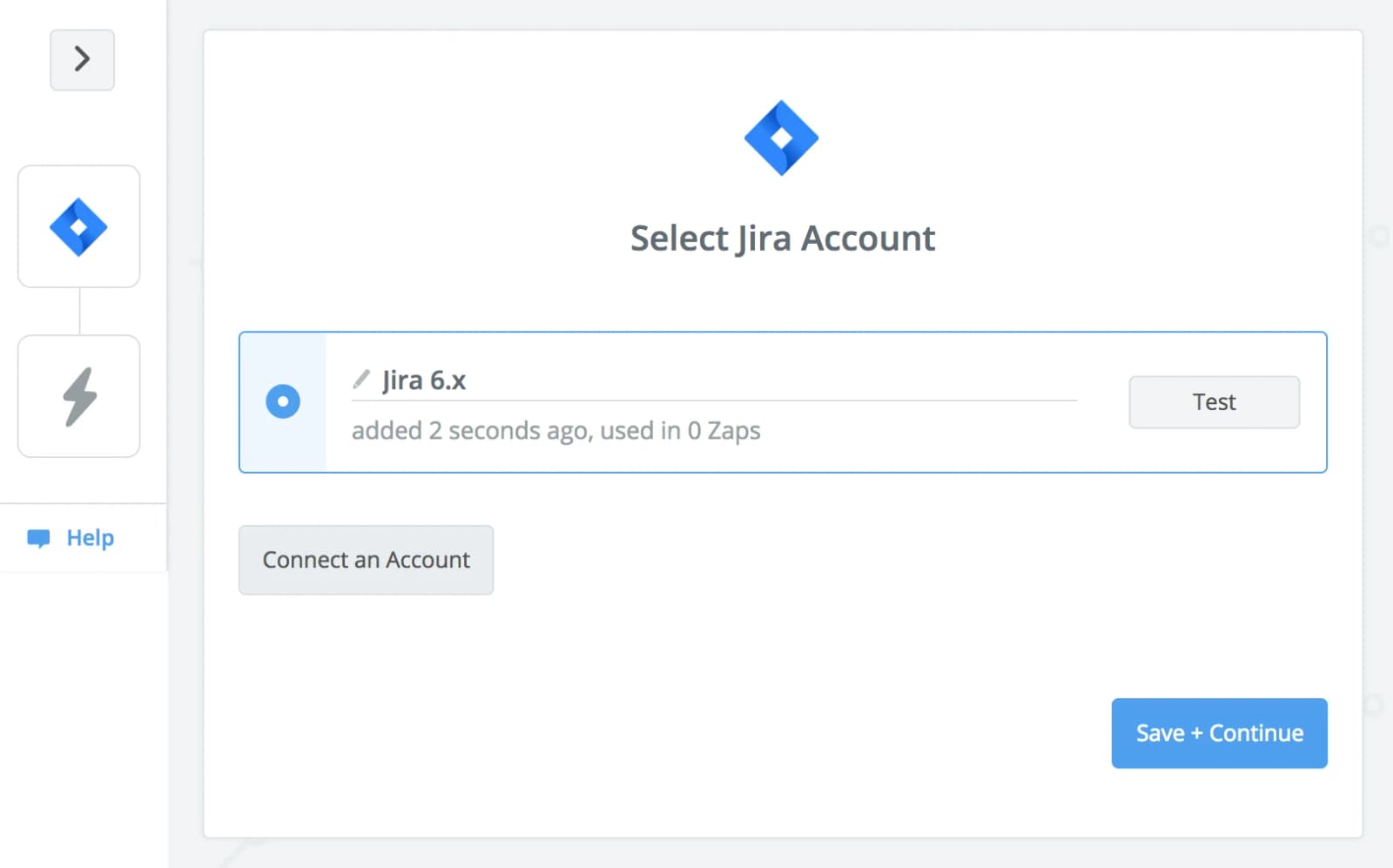
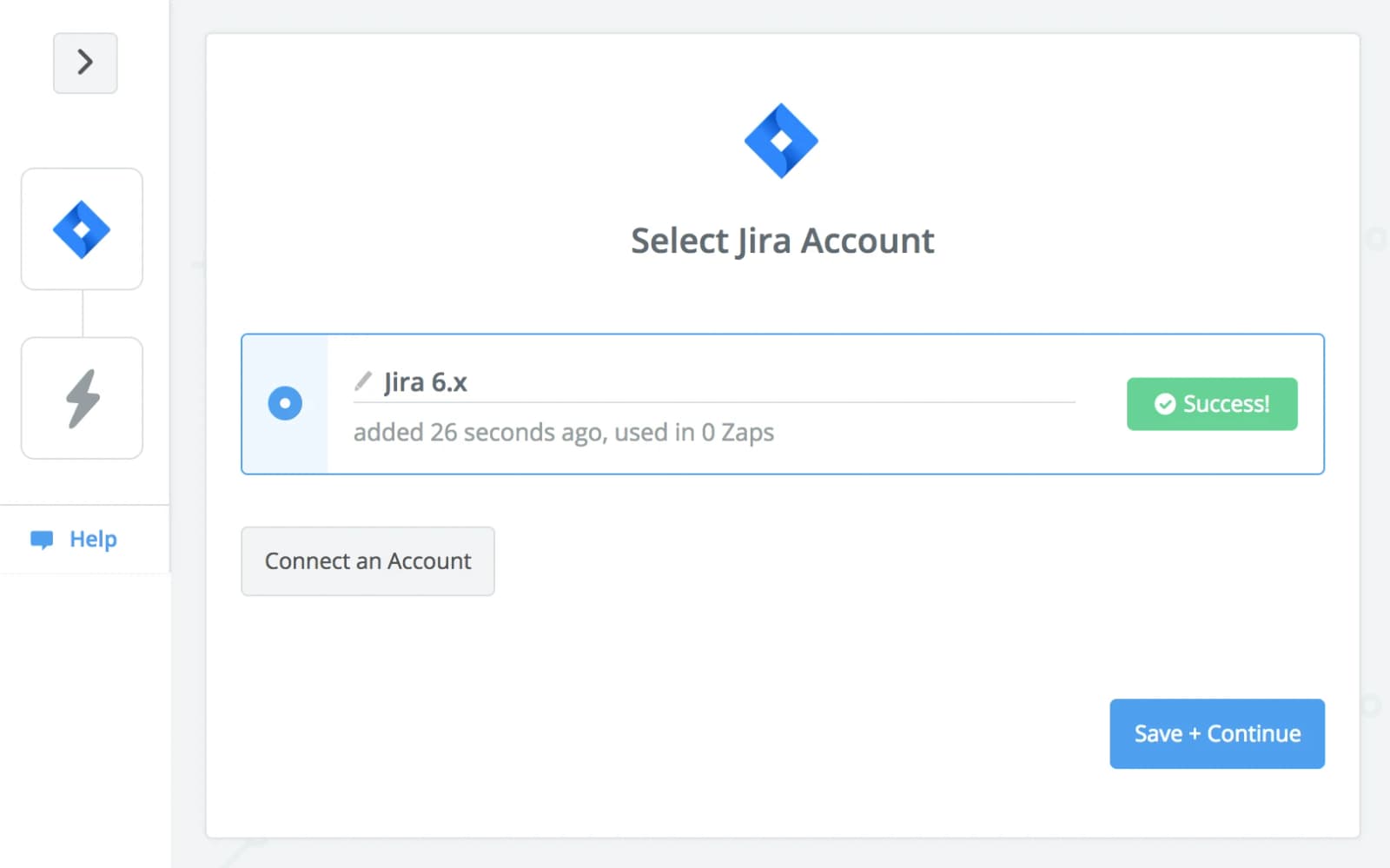
- Votre connexion est valide. Si elle est invalide, veuillez saisir les informations correctes et réessayer.
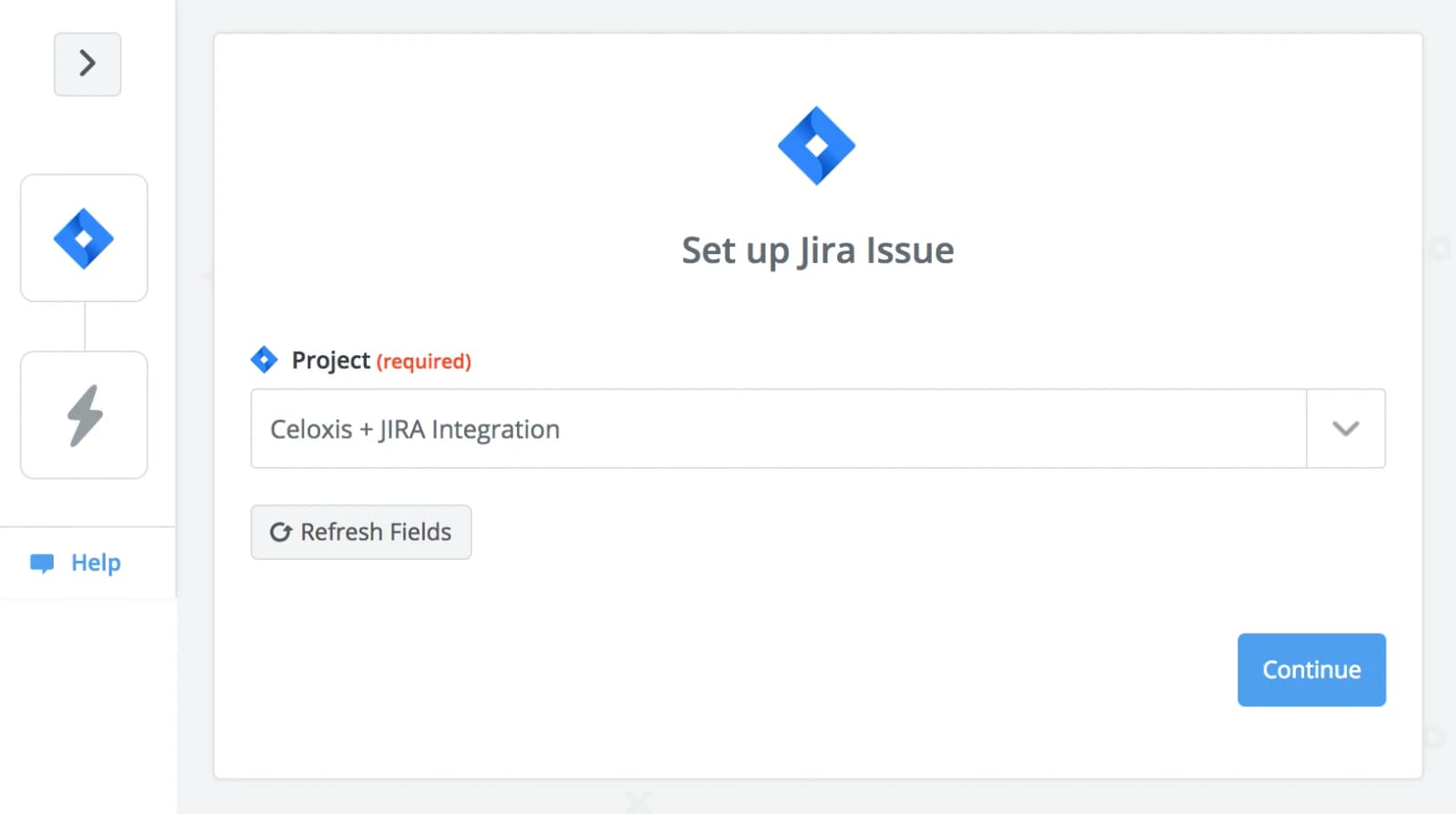
- Sélectionnez un projet Jira. Seuls les tickets de ce projet seront surveillés par ce Zap.
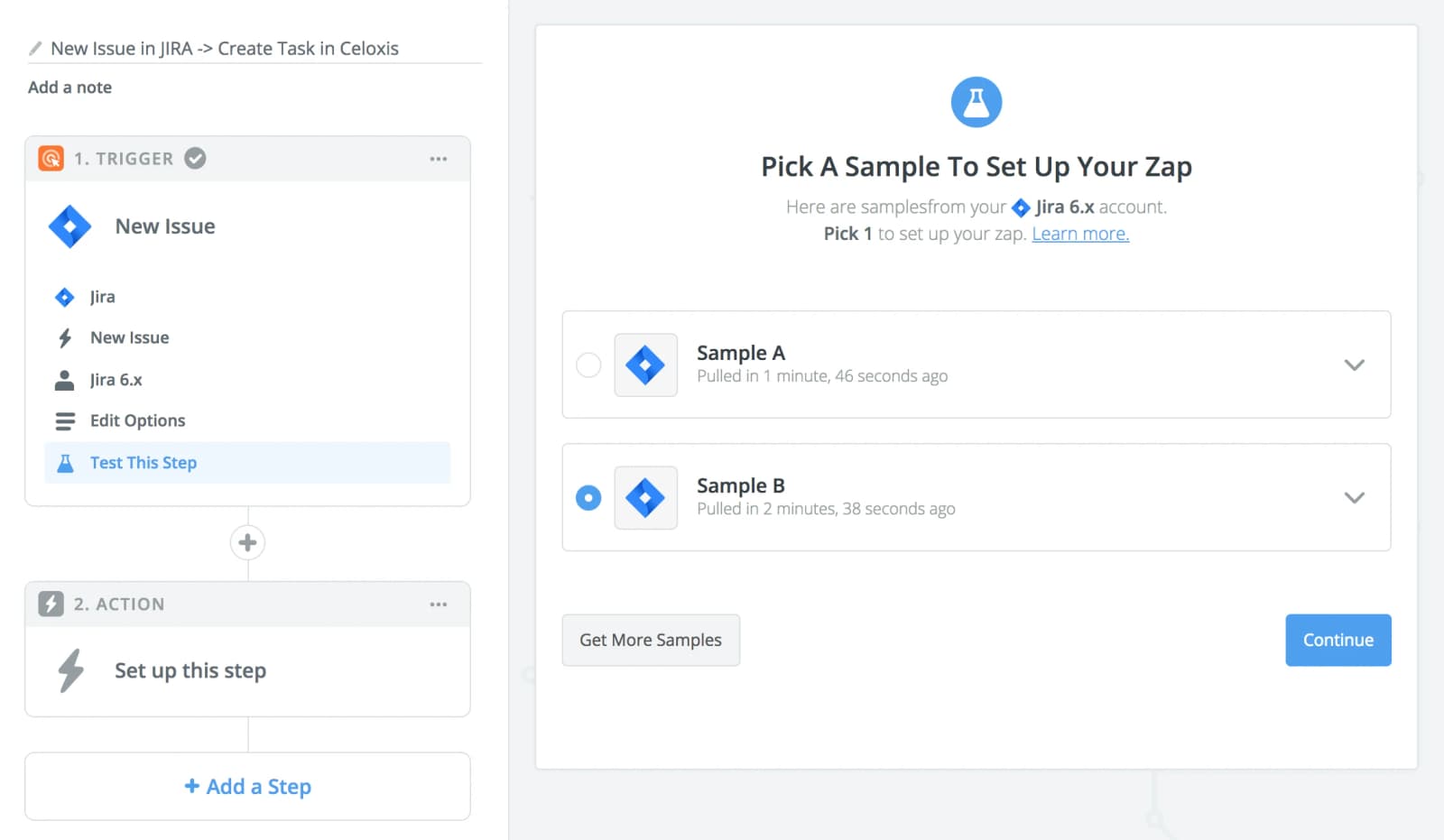
- Choisissez un exemple de ticket Jira. Sélectionnez un ticket d'exemple contenant le plus de détails. Les champs de ce ticket vous seront utiles par la suite.
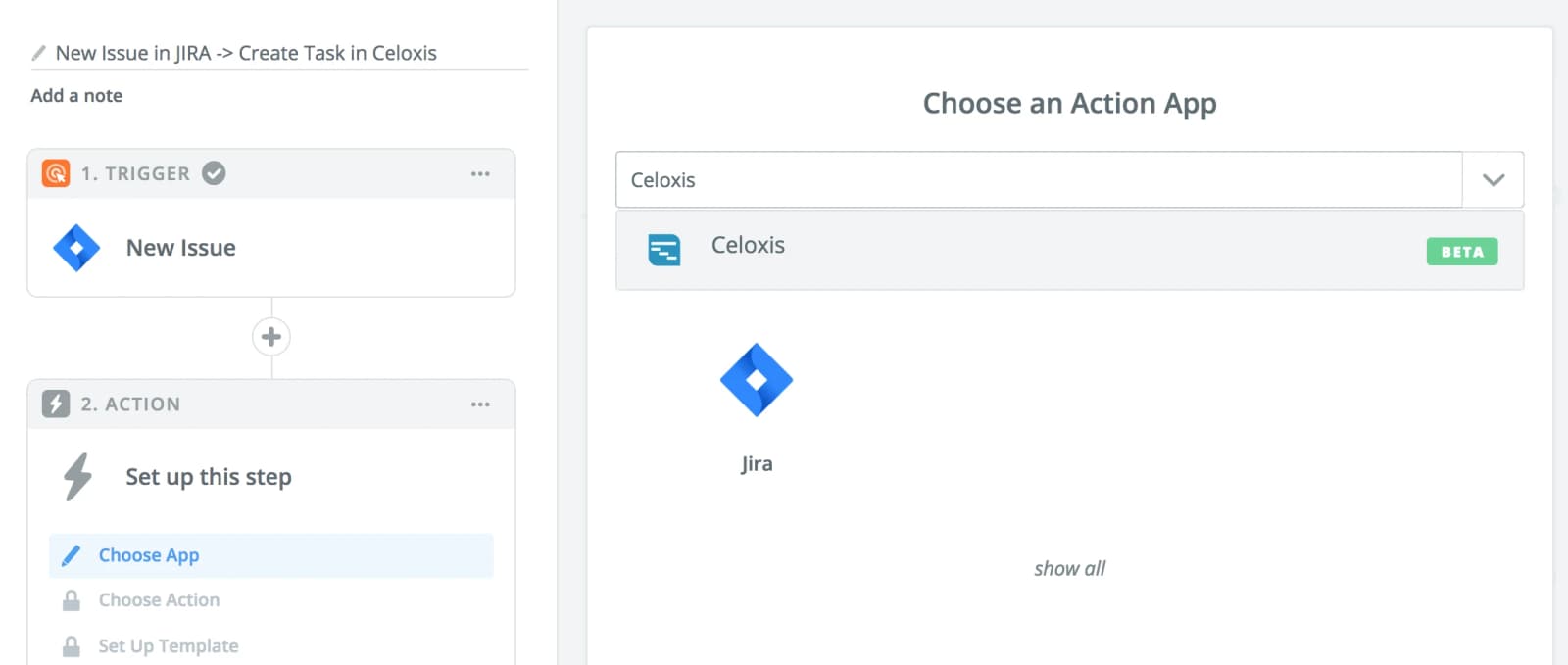
- Choisissez Celoxis comme application d'action
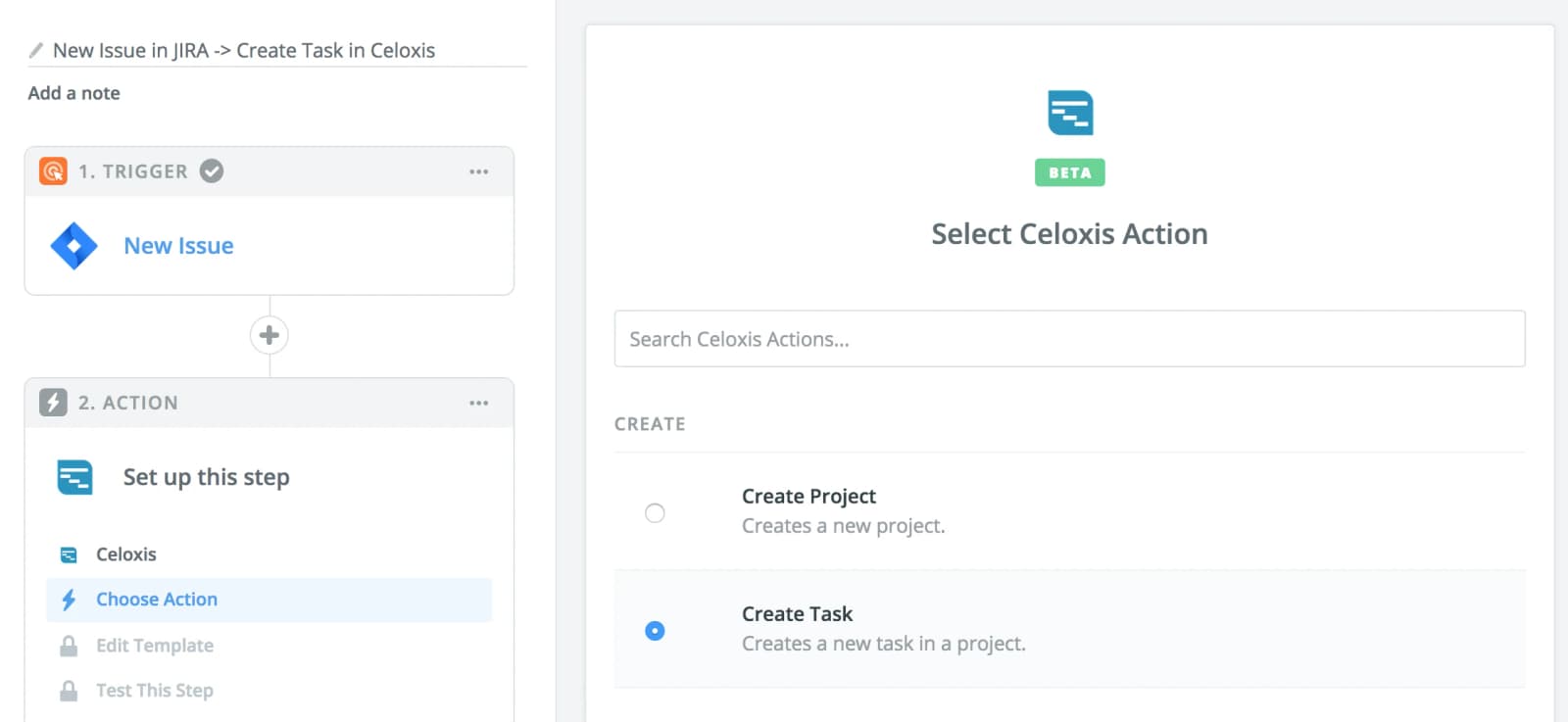
- Sélectionnez l'action « Créer une tâche »
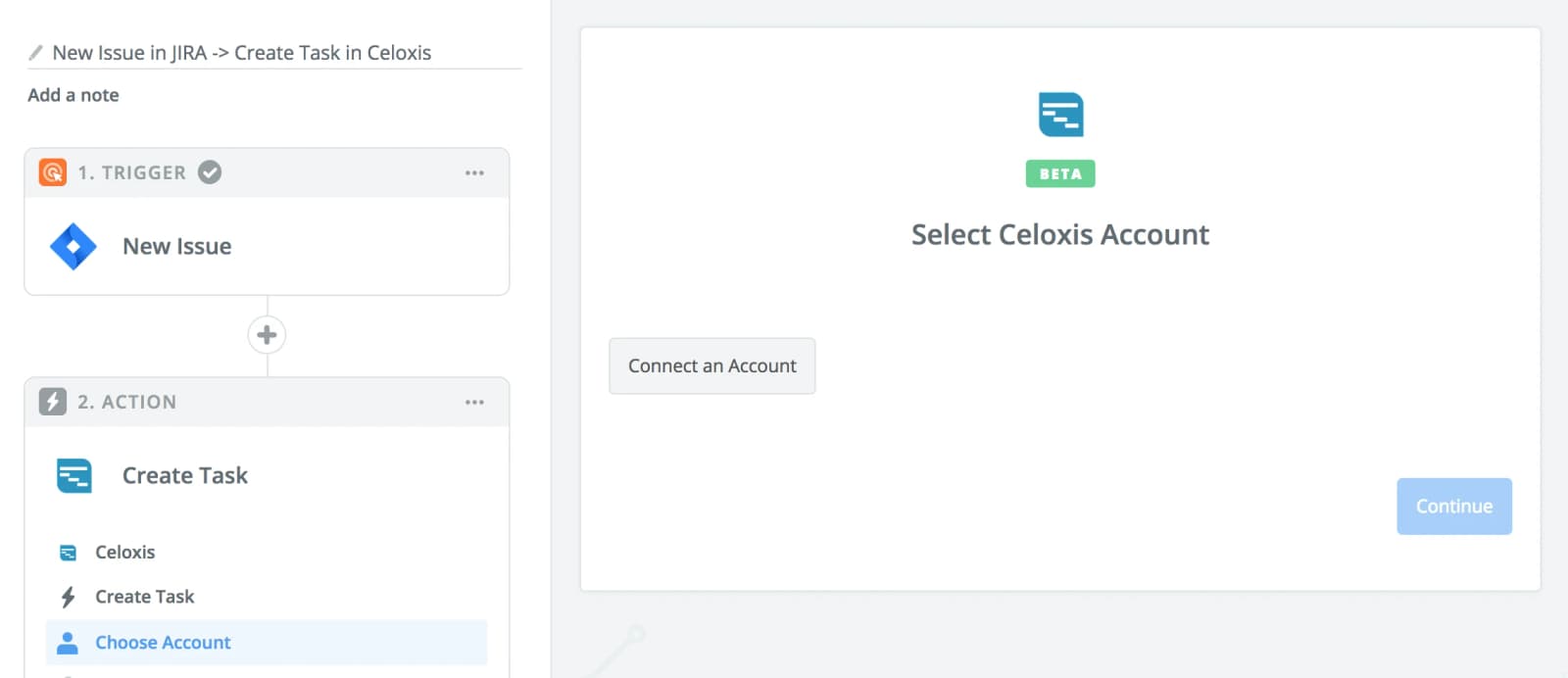
- Connectez-vous avec Celoxis Cliquez sur Connecter un compte pour saisir vos informations de connexion.
- Saisissez vos informations de connexion. Utilisez votre clé API Celoxis ou générez-en une nouvelle. Pour générer une clé API, veuillez consulter la section Authentification Zapier.
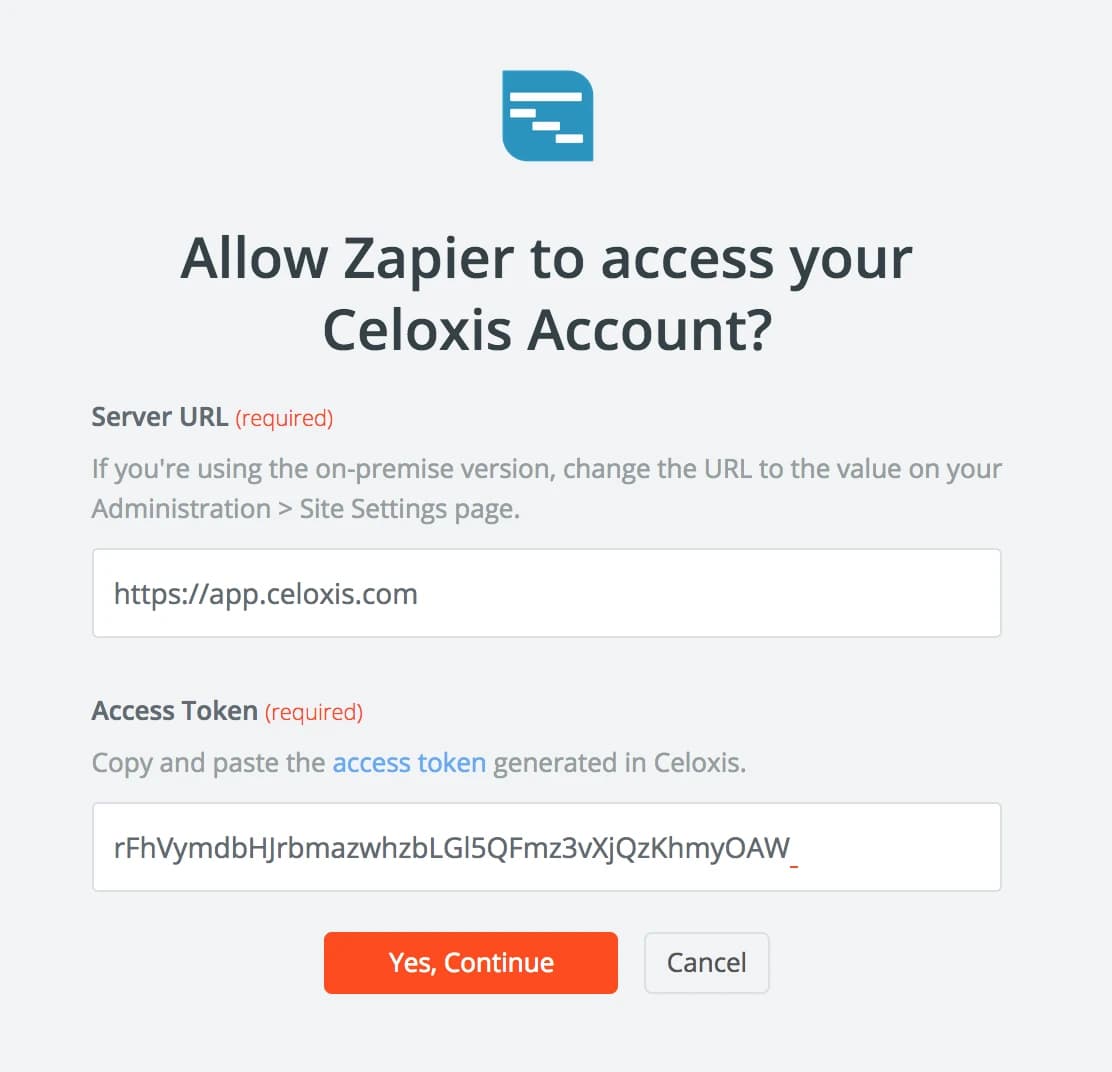
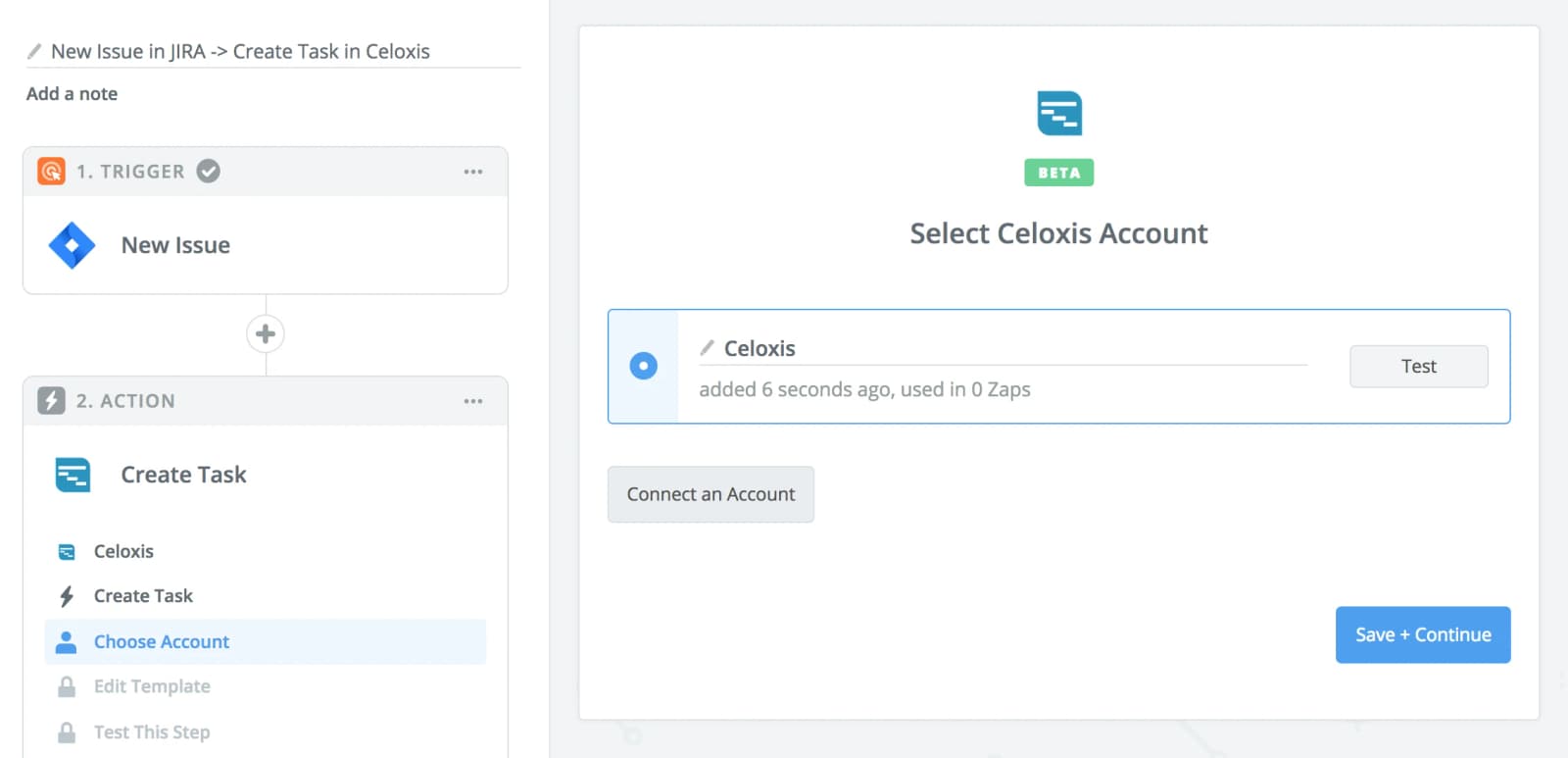
- Testez la nouvelle connexion. Cliquez sur le Test bouton permettant de vérifier la validité des identifiants.
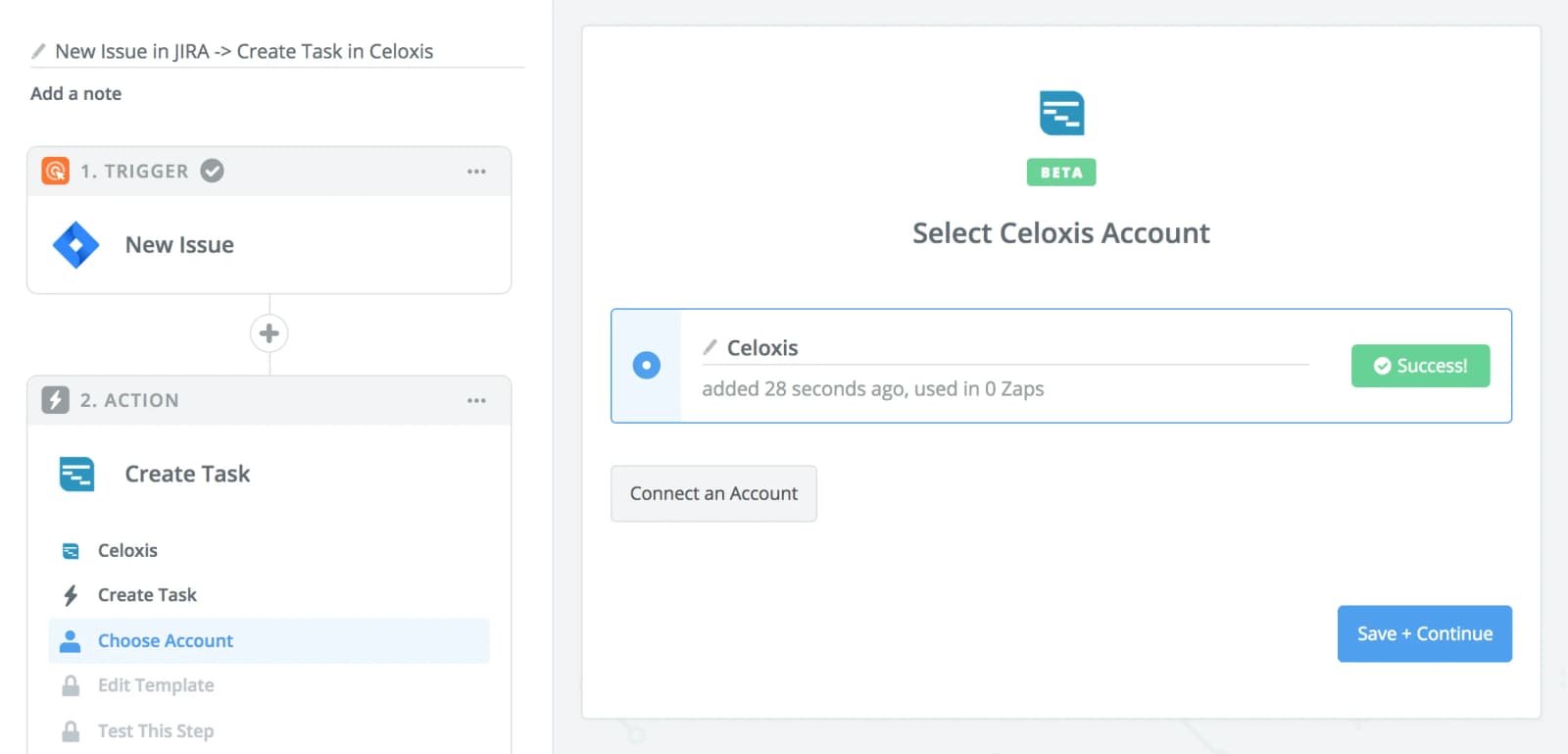
- Votre connexion est valide. Si elle est invalide, veuillez saisir les informations correctes et réessayer.
- Associez les champs Jira aux champs de la tâche. La tâche créée dans Celoxis comportera des champs conformément à l'association que vous avez définie. Un exemple d'association est présenté ci-dessous. Le plus important d'entre eux est le champ Clé externe. Celui-ci doit être associé au champ Clé JiraSi vous ne configurez pas cela, les 2La commande `nd zap` ne fonctionnera pas correctement. Le reste des configurations est simple.

- Testez ce Zap. Cela créera une tâche dans Celoxis.
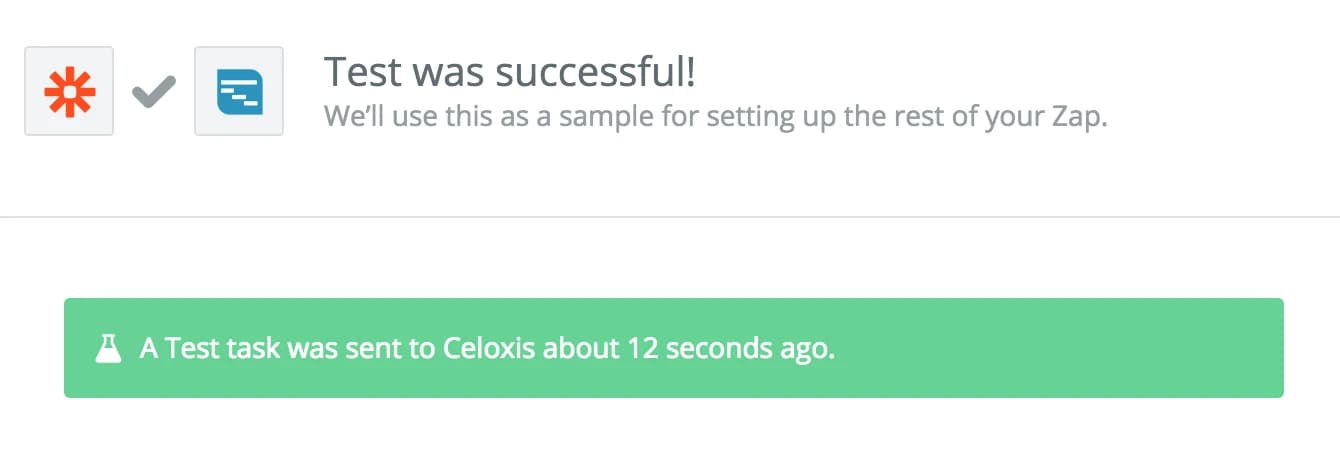
- Activez ce Zap
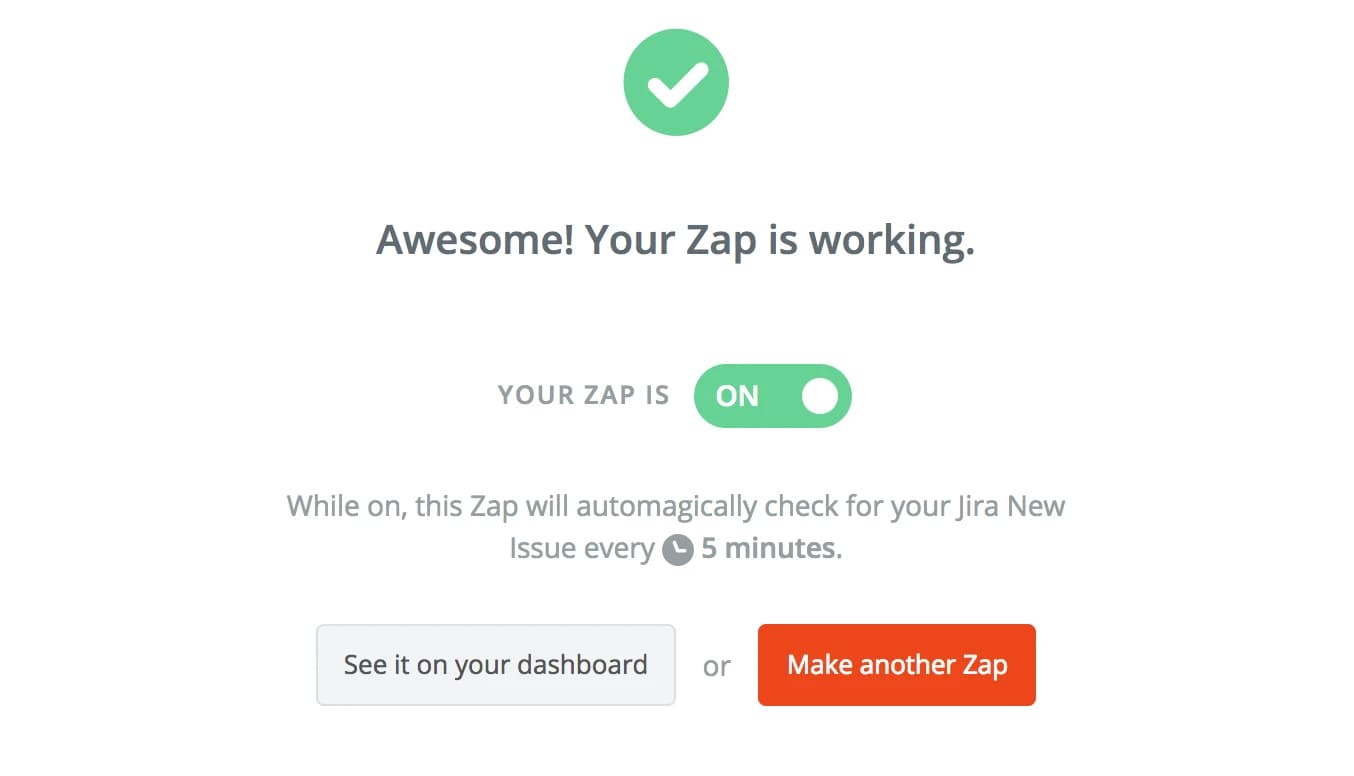
Une fois le Zap activé, si des problèmes sont créés dans Jira dans le projet que vous avez sélectionné, des tâches seront automatiquement créées dans Celoxis en fonction des champs mappés ci-dessus après 5 à 15 minutes selon votre forfait Zapier.
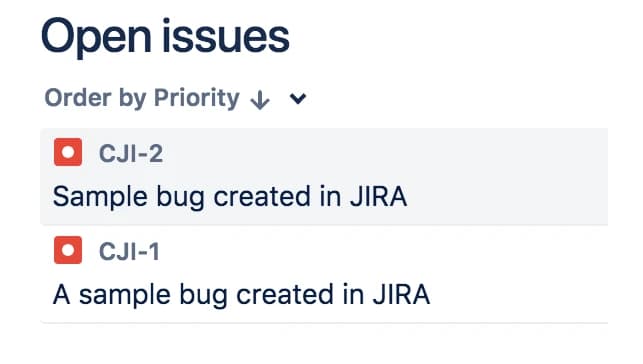
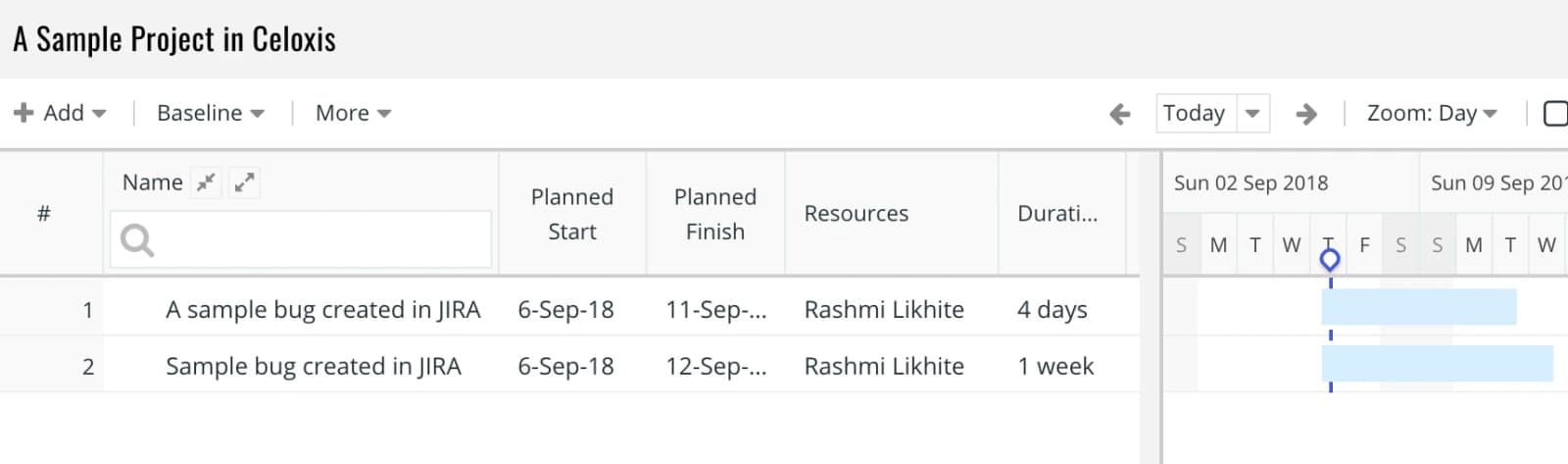
Zap n° 2 - Problème mis à jour dans Jira → Mise à jour de la tâche dans Celoxis
- Faites un Zap
- Sélectionnez Jira comme application déclencheuse
- Sélectionnez le déclencheur Jira « Problème mis à jour »
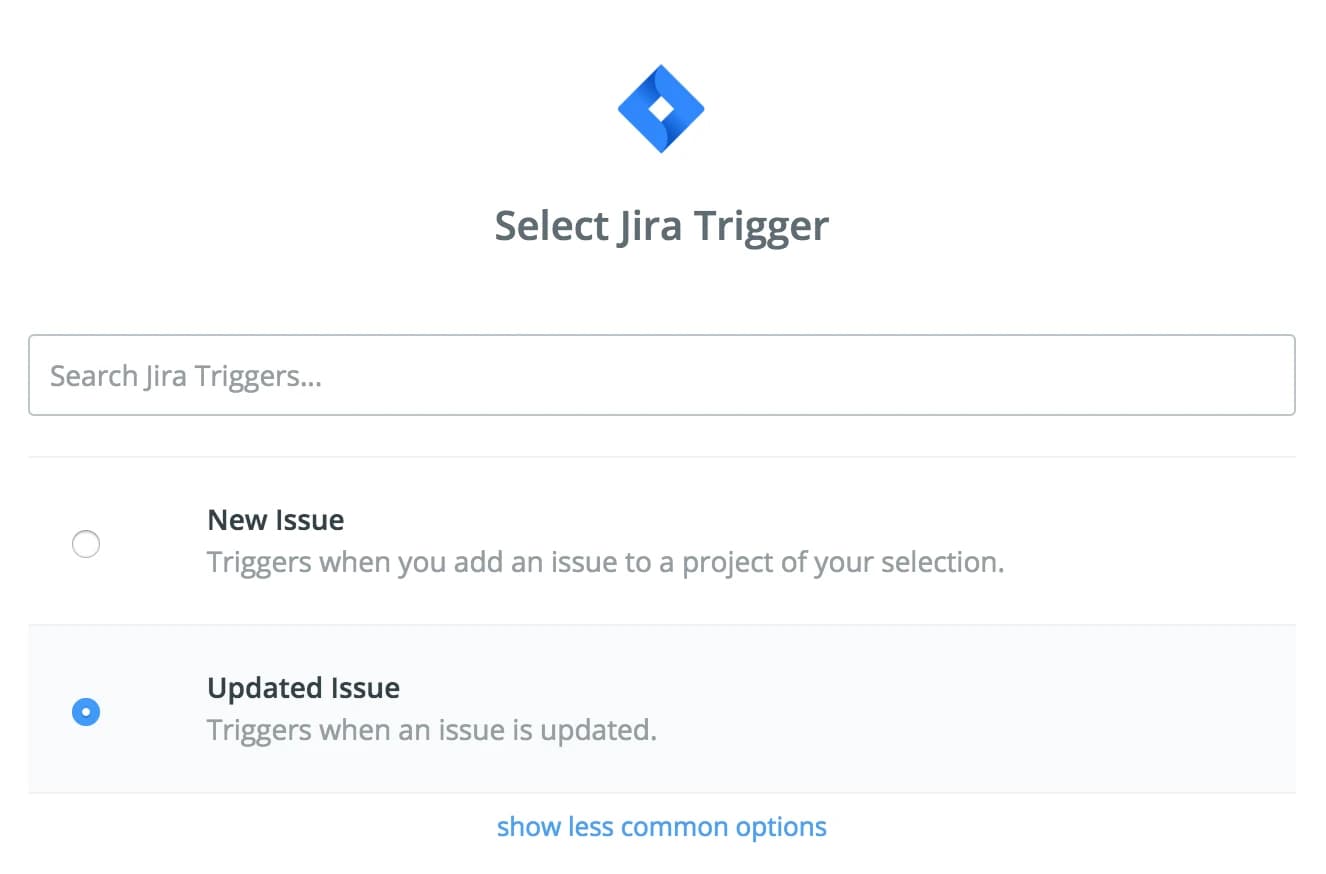
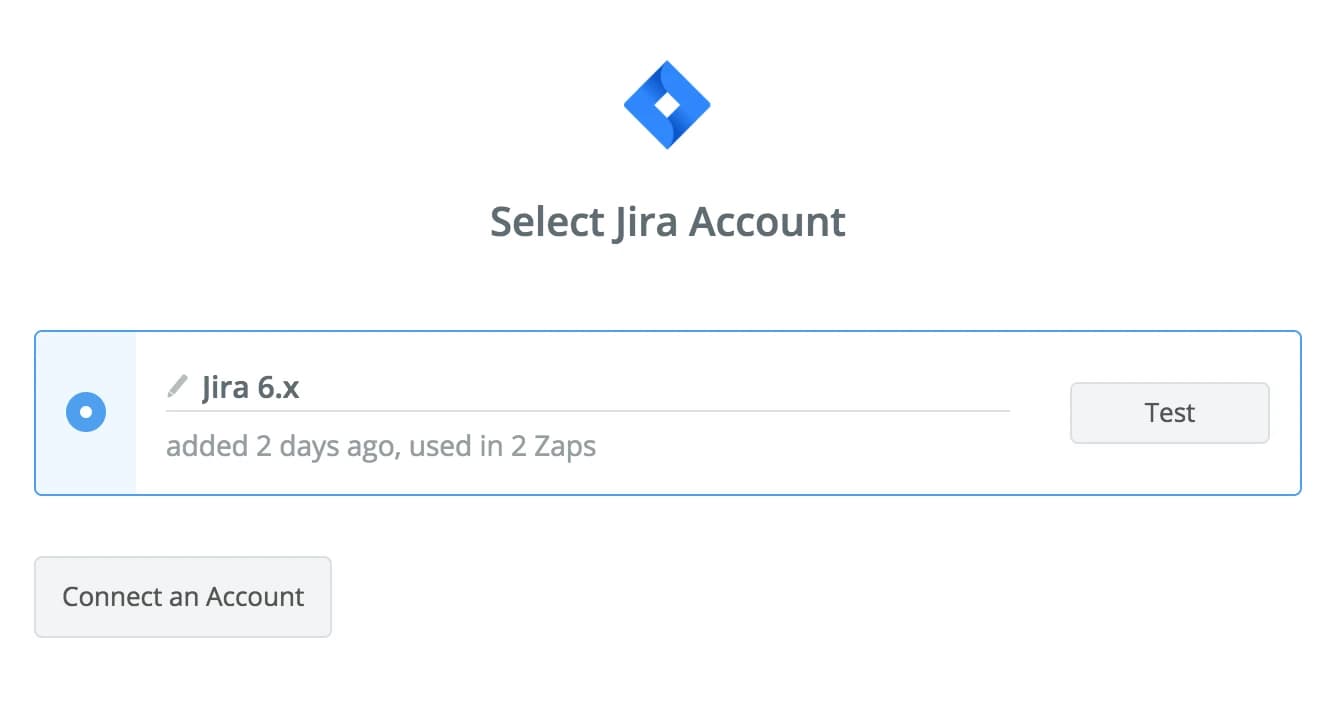
- Sélectionnez votre compte Jira. Si vous avez plusieurs connexions, utilisez le même compte que celui créé pour la première application.
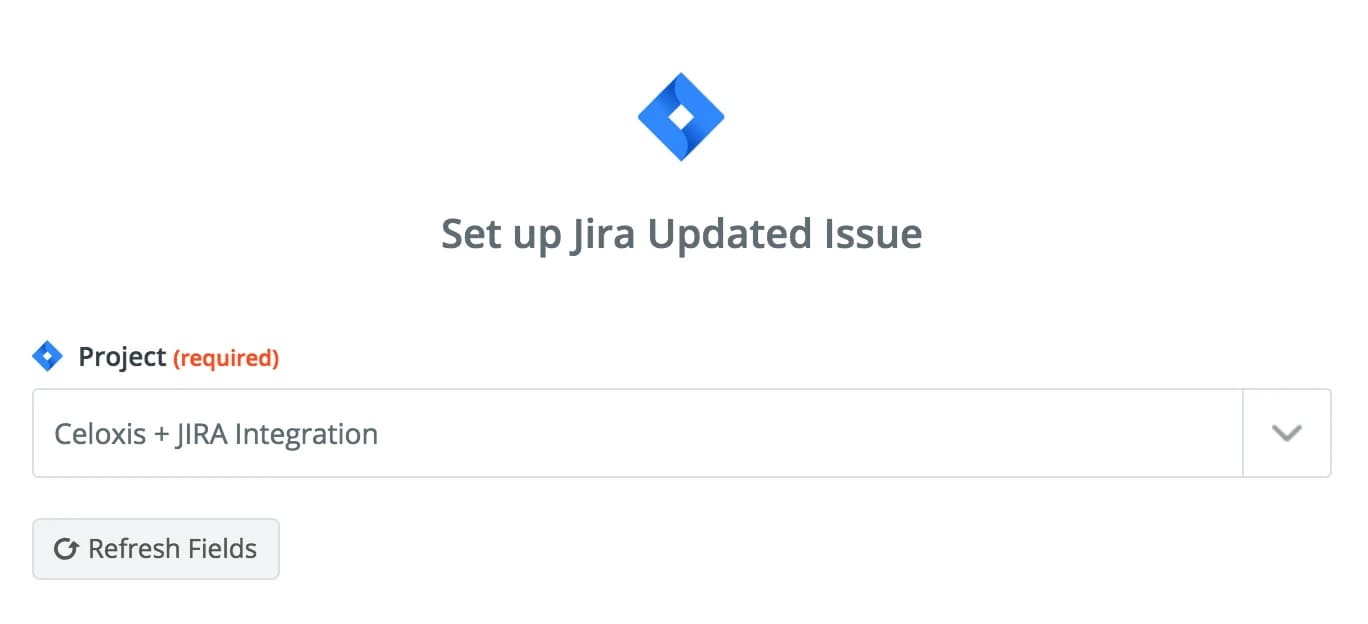
- Sélectionnez le projet Jira. Sélectionnez le même projet que celui que vous avez sélectionné lors du premier zap.
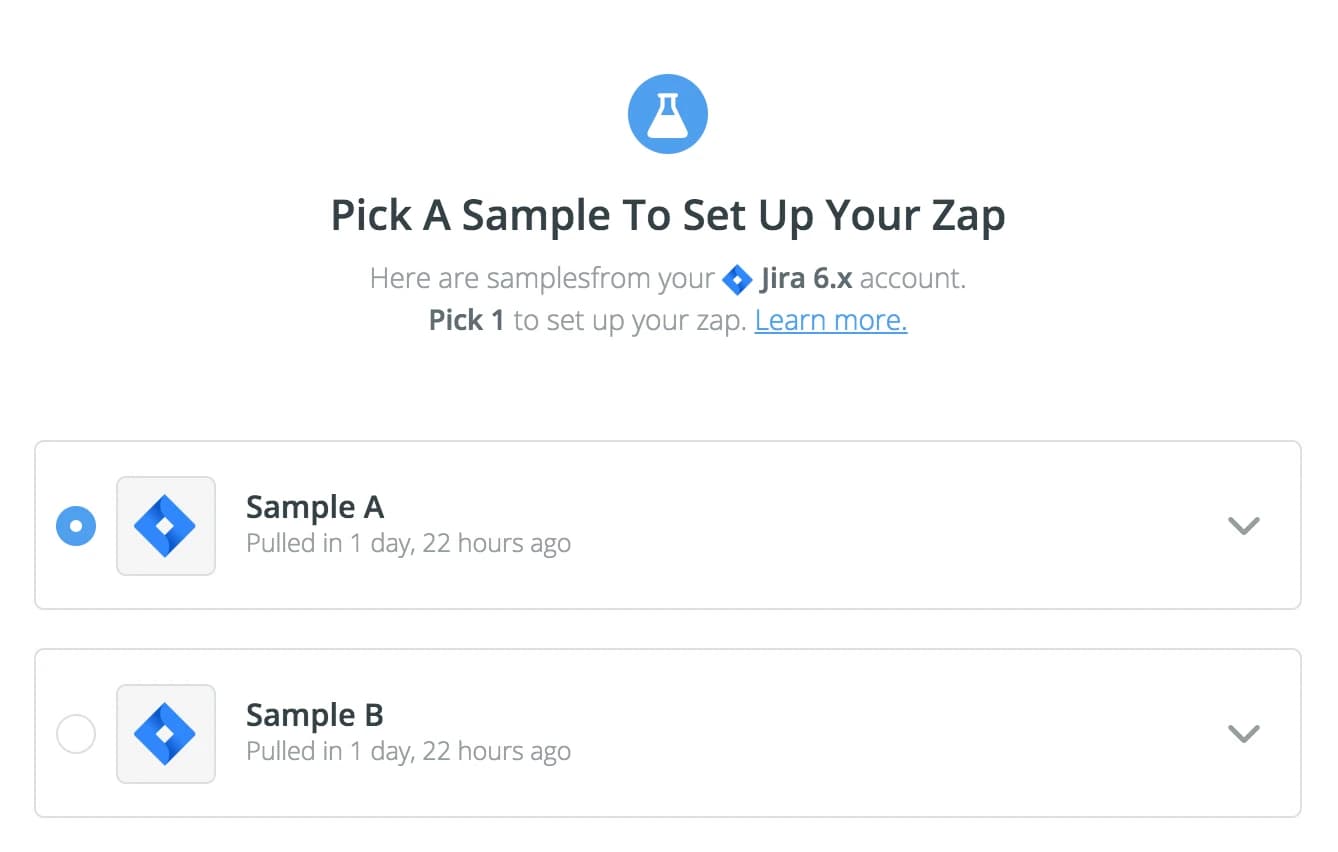
- Sélectionnez un exemple Jira. Choisissez un ticket d'exemple. Ses champs seront utilisés ultérieurement pour le mappage.
- Sélectionnez Celoxis comme application d'action
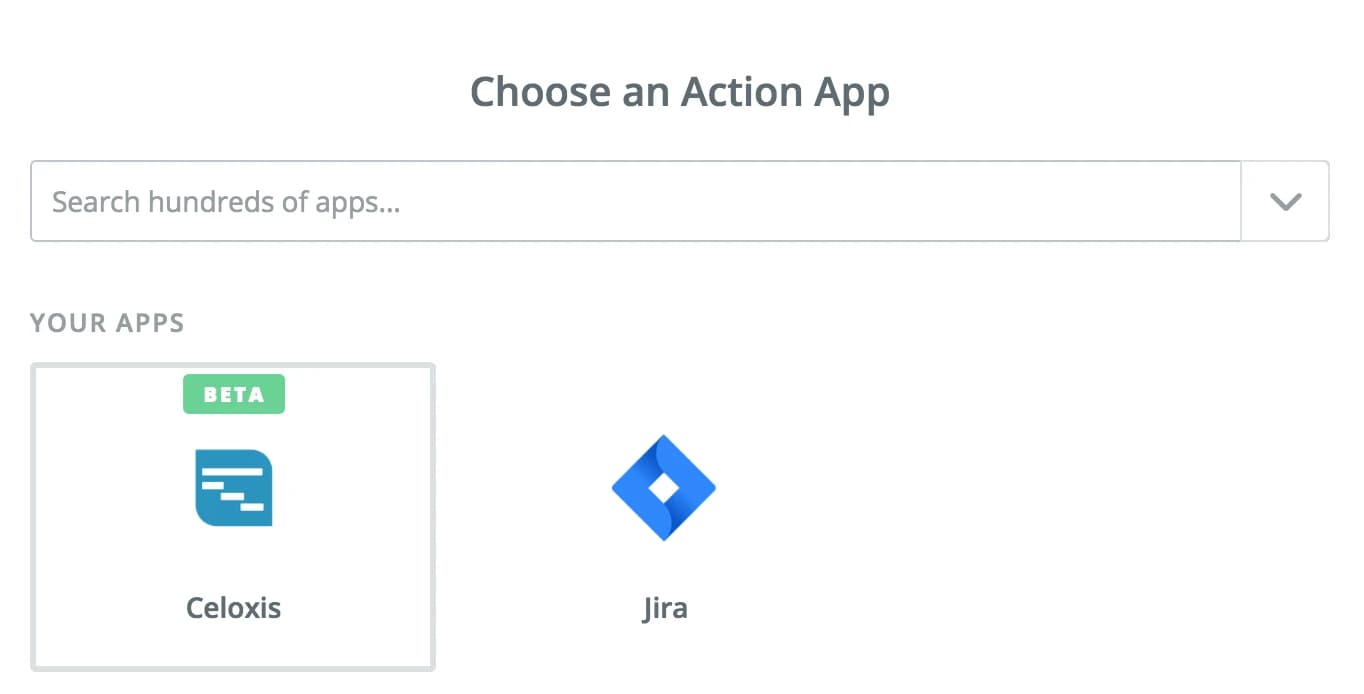
- Sélectionnez l'action « Rechercher une tâche »
- Sélectionnez votre compte Celoxis. Utilisez la même connexion que celle utilisée lors du premier zap.
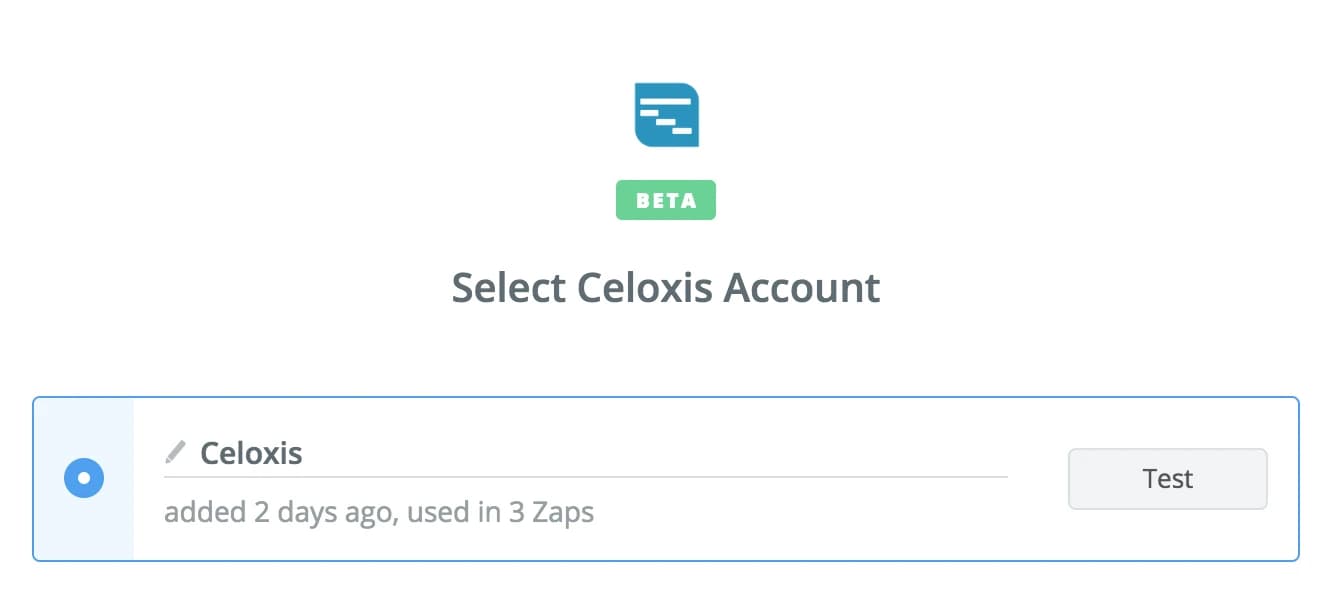
- Utilisez la table de correspondance des clés externes Clé externe le champ au Clé Jira Ce champ permettra à Zap de trouver la tâche correspondante dans Celoxis.
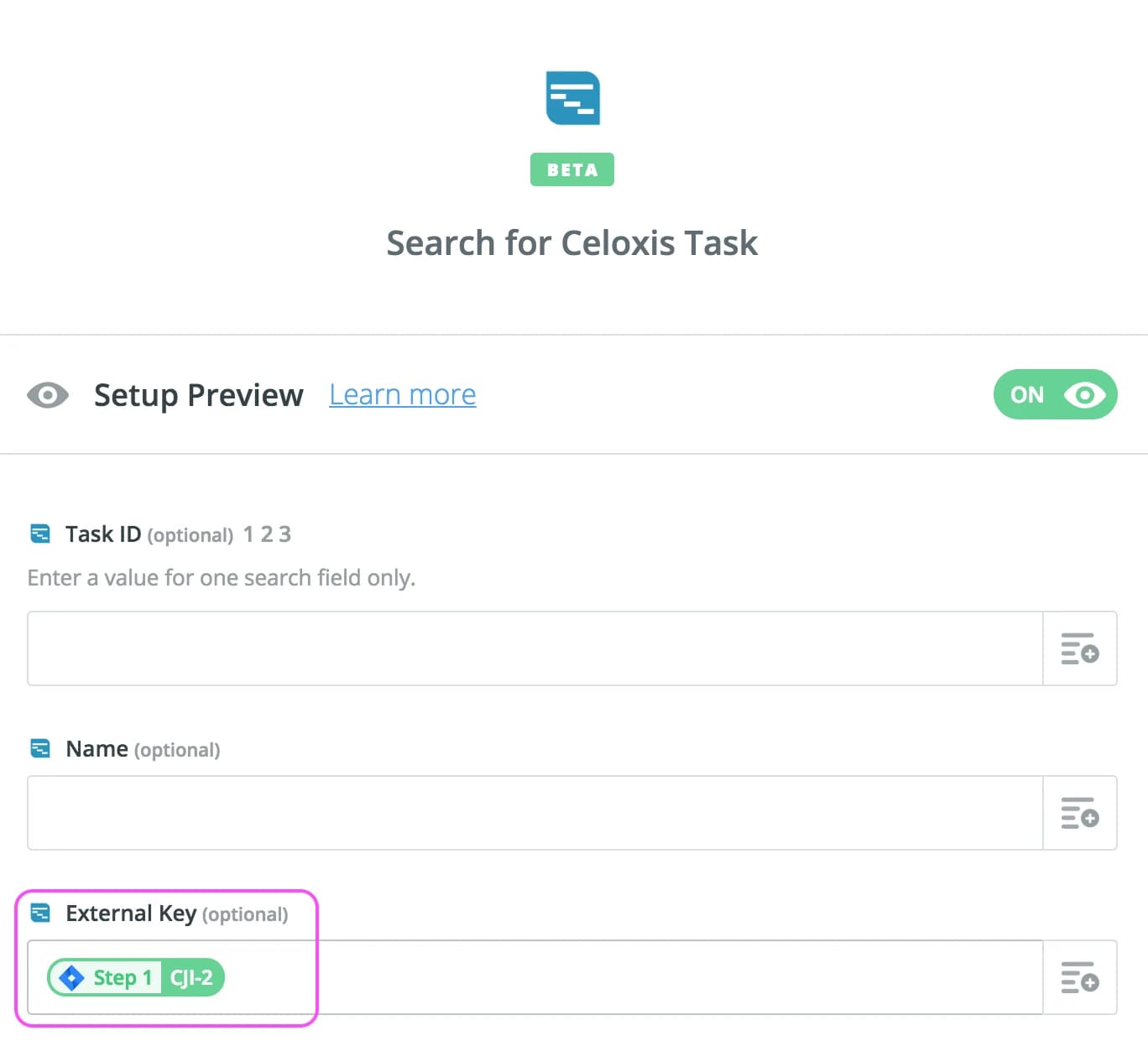
- Tester l'action Rechercher une tâche
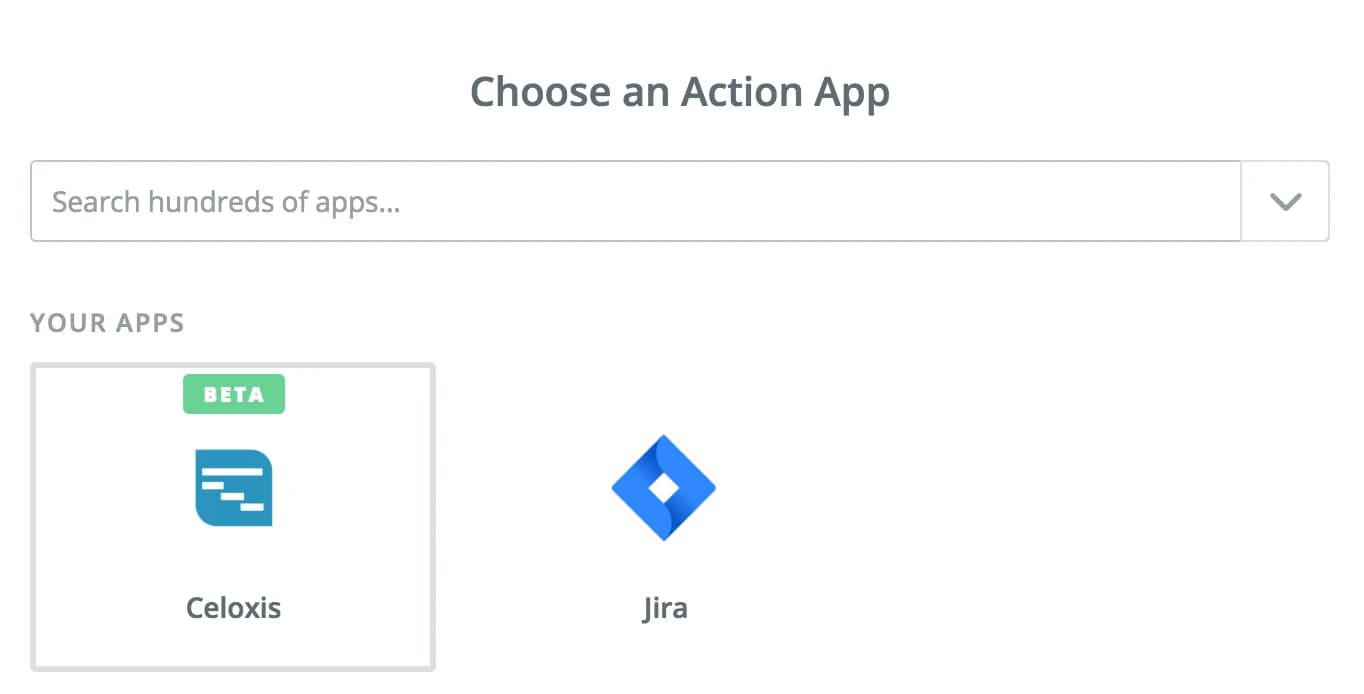
- Sélectionnez l'application Celoxis Action. Nous allons maintenant mettre à jour la tâche dans Celoxis.
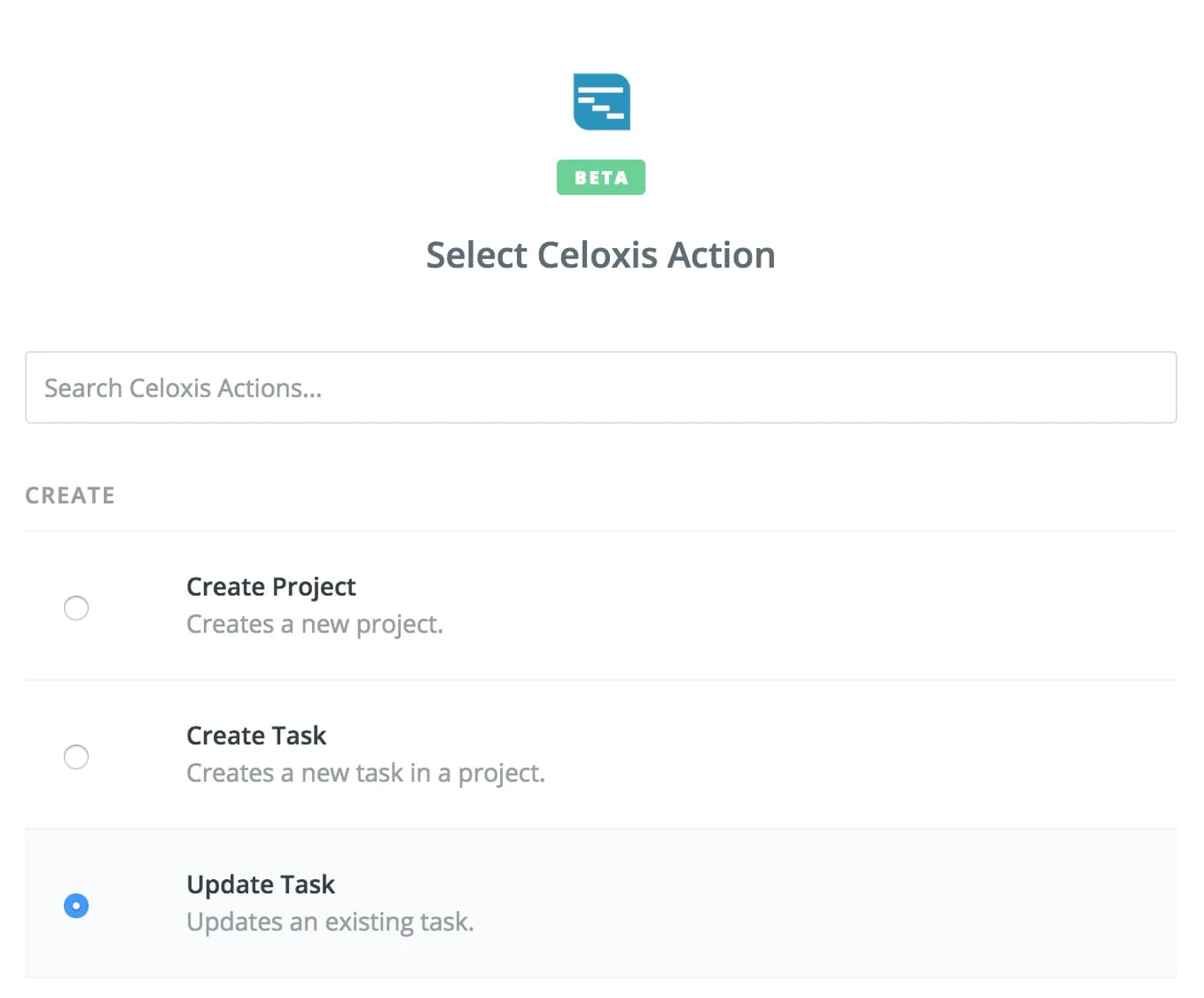
- Sélectionnez l'action « Mettre à jour la tâche »
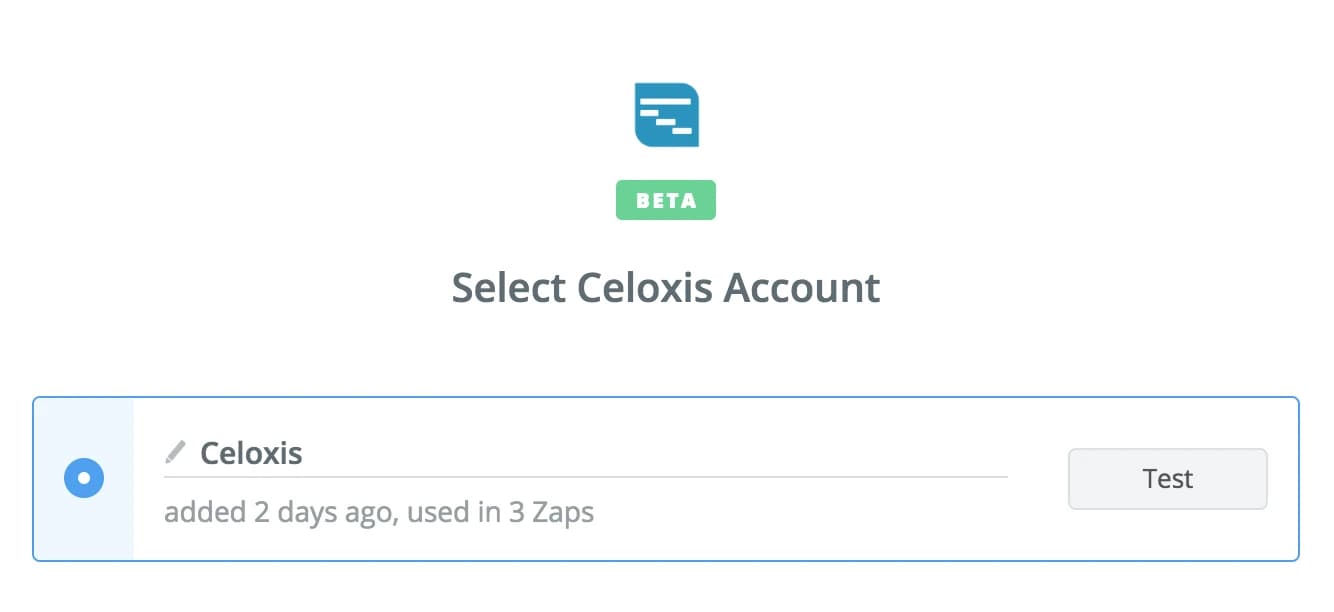
- Sélectionnez votre compte Celoxis. Utilisez la même connexion que celle utilisée lors du premier zap.
- Champs de mappage : Notez comment le champ « tâche » est mappé pour utiliser la tâche identifiée à l’étape précédente. Les autres champs sont utilisés à titre d’exemple.
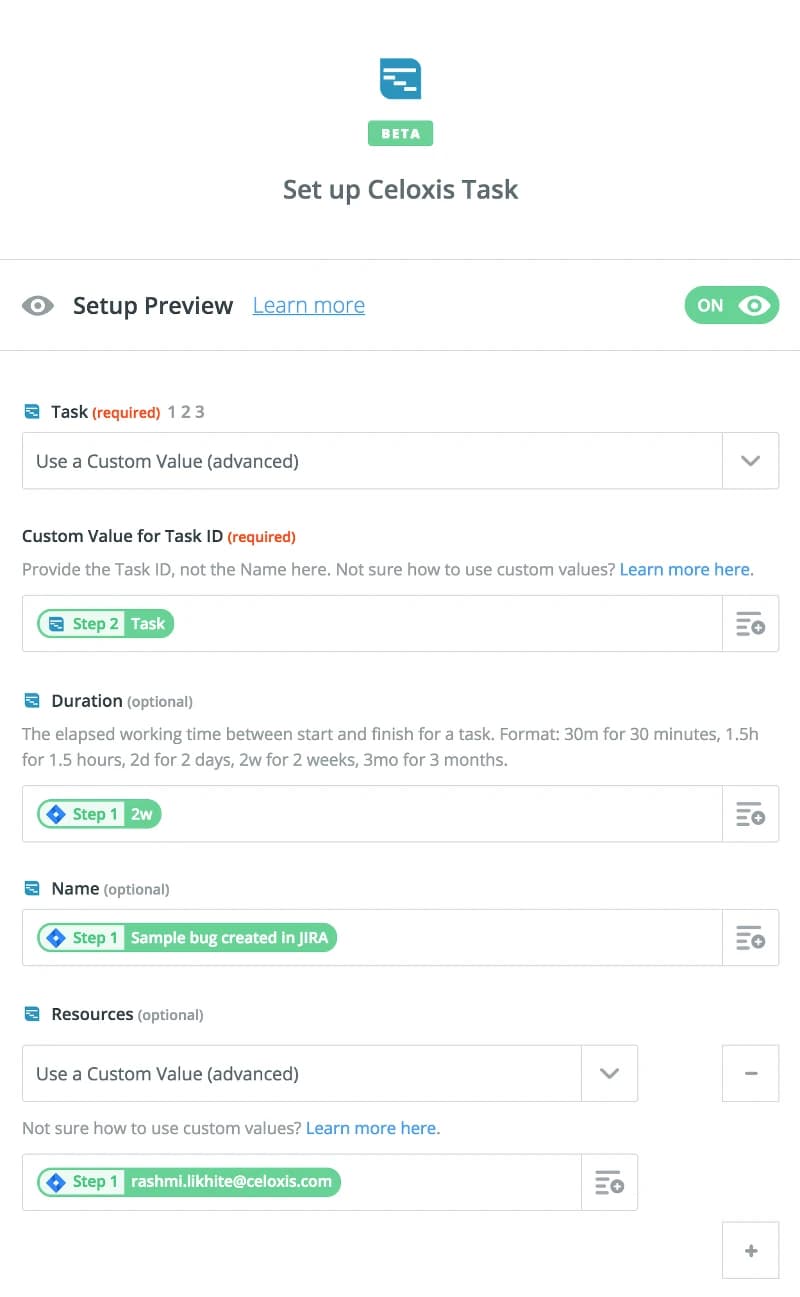
- Testez le Zap
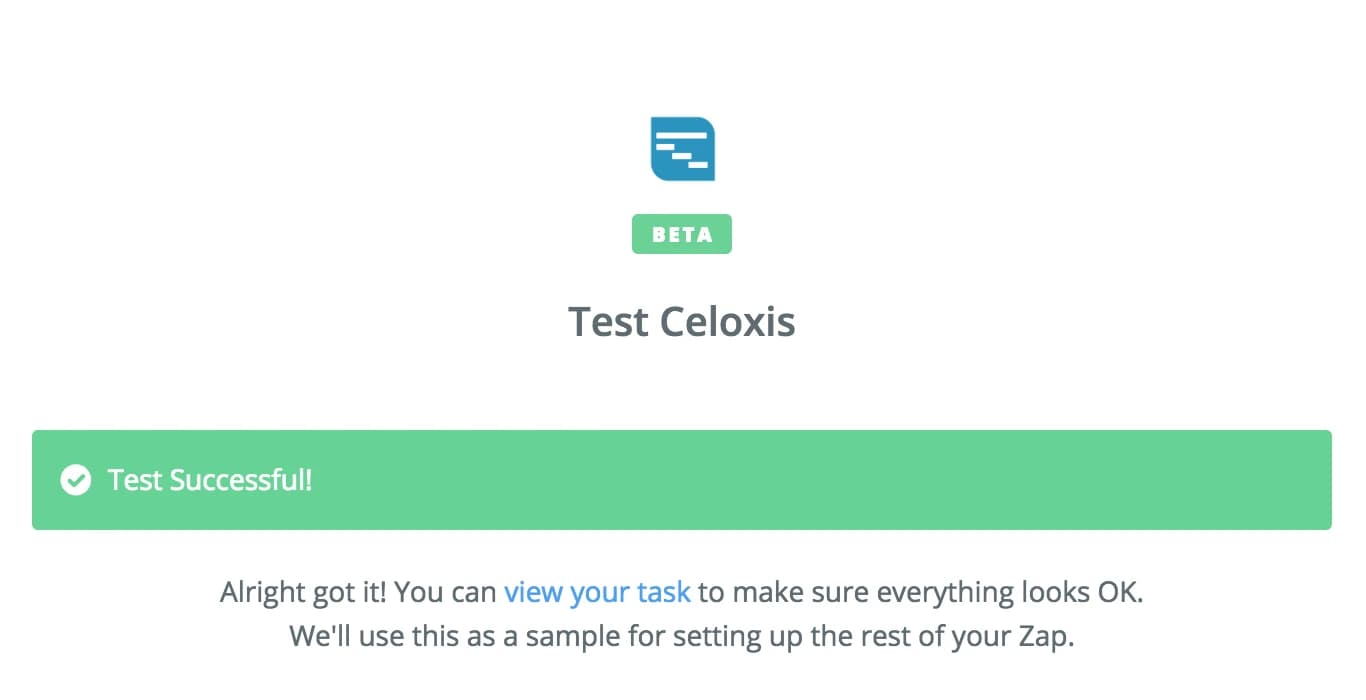
- Activez le Zap
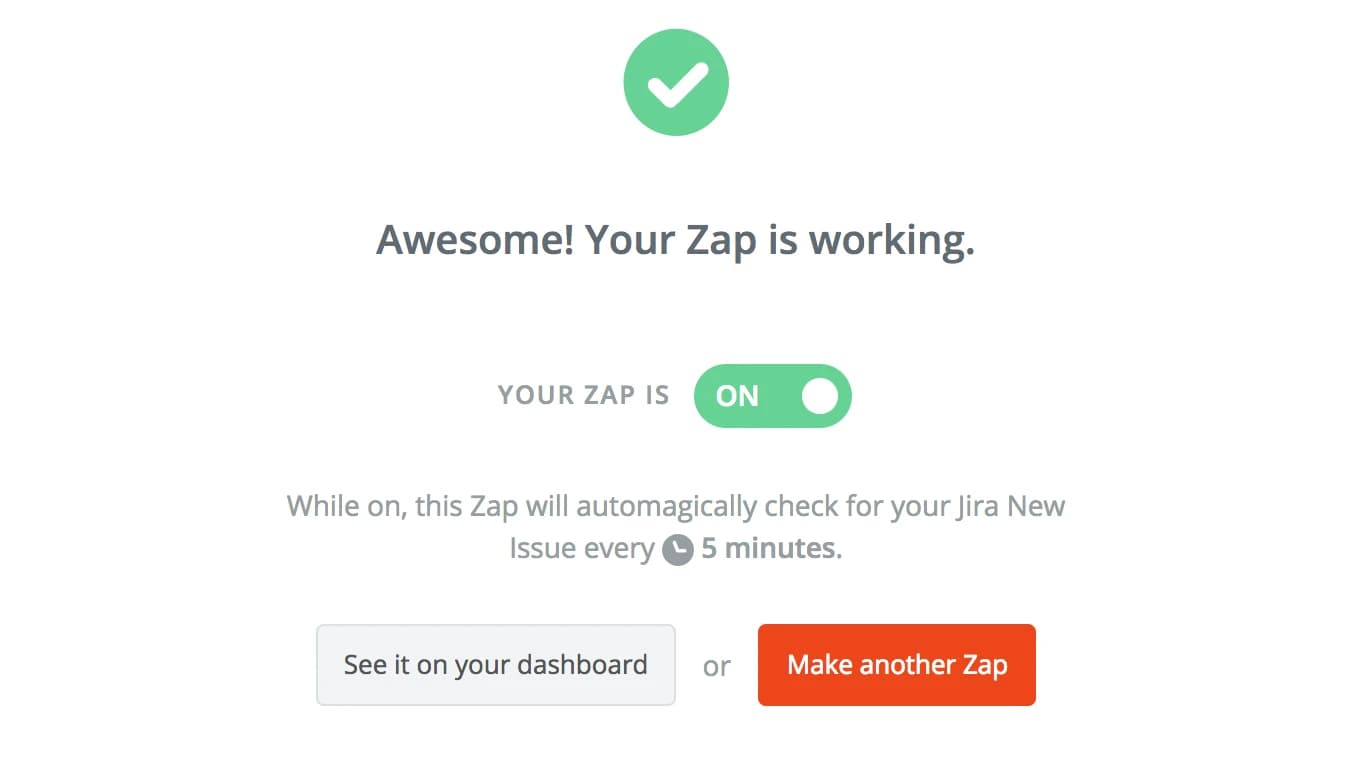
Une fois qu'un problème a été mis à jour dans le projet sélectionné dans le Zap ci-dessus, la tâche correspondante sera mise à jour dans Celoxis en fonction des champs mappés ci-dessus après 5 à 15 minutes selon votre forfait Zapier.